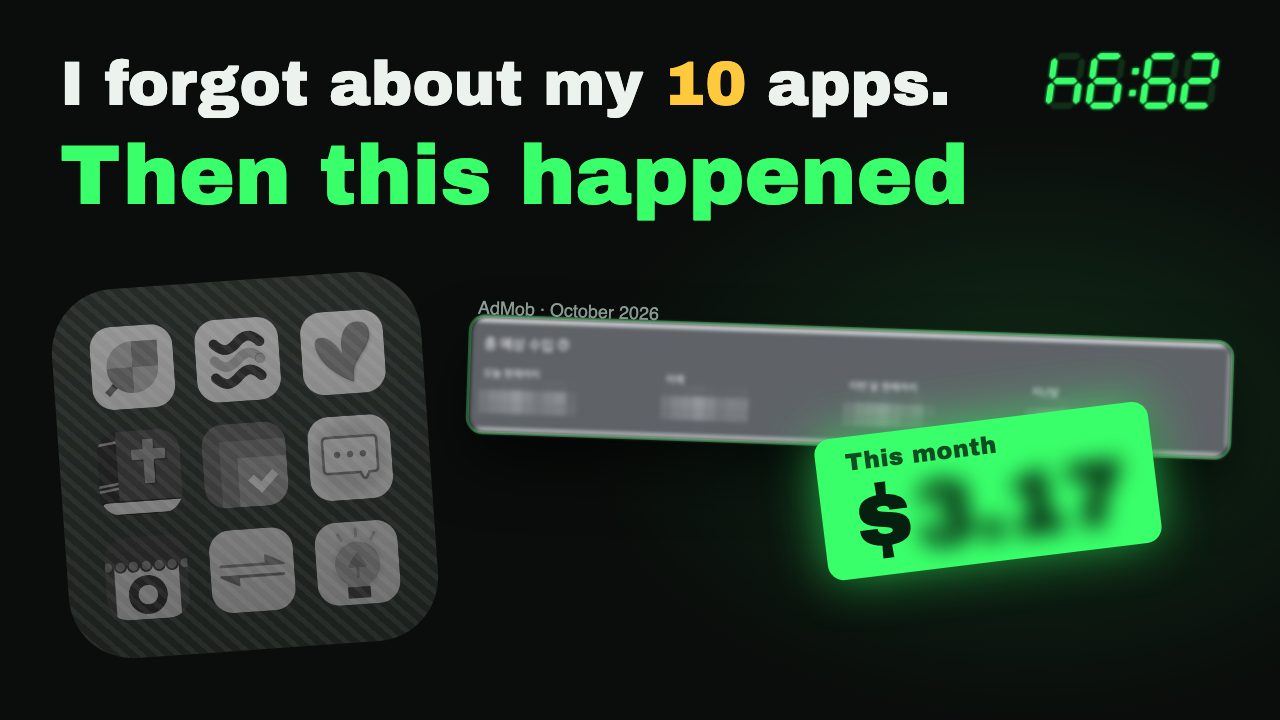
Nel video ho mostrato i risultati di corsa. Qui ripercorro, in ordine, da dove viene ogni numero e come lo leggo. Se hai qualche app pubblicata e continui a chiederti perché gli incassi pubblicitari sono così bassi, è da qui che comincerei a guardare.
Ogni numero qui è un valore a 30 giorni che ho letto sul mio account il 26 ottobre. Quello che ho calcolato invece di leggerlo è segnato come stima. Gli screenshot mostrano la versione coreana di ogni dashboard, perché i miei account sono in coreano; la disposizione è la stessa in inglese.
Indice
- Il quadro generale: $3.12 in 30 giorni
- Tre modi per dividere un report AdMob
- I sei numeri di AdMob, dalla richiesta all'incasso
- Una lettura vera: perché l'app di budget ha guadagnato così poco
- Quattro cose da controllare in App Store Connect
- Cosa App Store Connect non ti mostra
- app-ads.txt: perché serve e dove va
1. Il quadro generale: $3.12 in 30 giorni

Quando apri AdMob, in cima alla home vedi le entrate stimate in quattro riquadri: oggi, ieri, questo mese e il mese scorso. Mentre scrivevo, il riquadro «questo mese» continuava a salire ($3.17 quando ho girato il video, $3.39 nelle prime ore del 28 ottobre).
Il report degli ultimi 30 giorni è questo:
- 4,933 richieste di annunci
- 3,373 hanno ricevuto un annuncio (match rate 68.38%)
- 1,035 sono state effettivamente mostrate (show rate 30.68%)
- $3.12 di entrate, con un eCPM di $3.02
I «$3.17 questo mese» del video vanno dal 1° ottobre alla mattina del 26 ottobre. I $3.12 qui sopra coprono gli ultimi 30 giorni, da fine settembre a fine ottobre. Periodi diversi, quindi entrambi i numeri sono giusti.
I numeri sono piccoli. Ma app senza marketing e senza aggiornamenti venivano ancora usate così tanto, e quello era il punto di partenza. Appena ho diviso il totale per app e per paese, ha cominciato a vedersi cosa sistemare.
2. Tre modi per dividere un report AdMob
Il totale nella home non dice quasi nulla. Apri «Report» nel menu a sinistra, imposta il periodo sugli ultimi 30 giorni e cambia il criterio con cui è diviso il report (la dimensione). Io ne ho guardati tre:
- Per app: quali app ricevono più richieste e quali guadagnano davvero
- App × paese: dove viene usata ogni app e quanto pagano gli annunci in quel paese
- App × formato dell'annuncio: se a guadagnare sono i banner, gli interstitial o gli annunci con premio
AdMob sposta i menu di tanto in tanto. Se ricordi «Report → intervallo di date → aggiungi dimensione (app, paese, formato dell'annuncio)», lo trovi.
3. I sei numeri di AdMob, dalla richiesta all'incasso
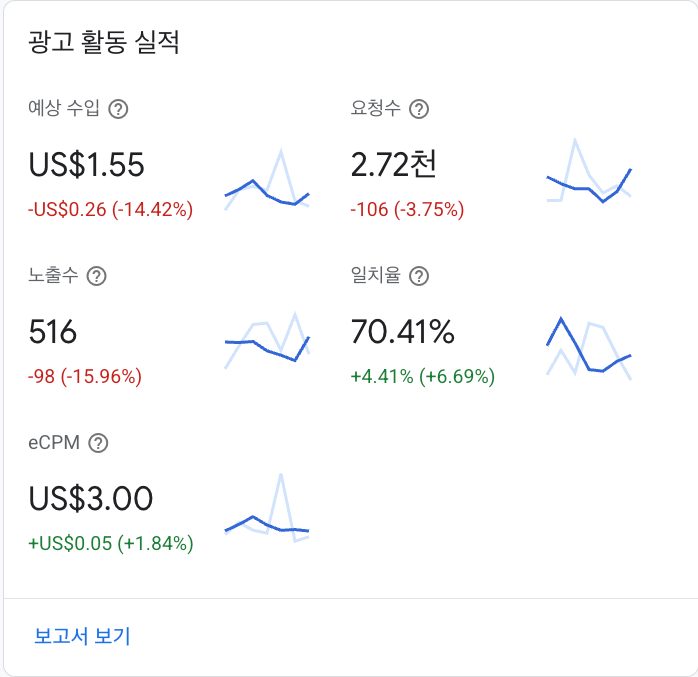
Più in basso nella home, la scheda dell'attività annunci mostra cinque numeri: entrate stimate, richieste, impressioni, match rate ed eCPM. Aggiungi lo show rate, che vedi solo nei report, e arrivi a sei. Insieme seguono un annuncio dal momento in cui viene chiesto al momento in cui fa guadagnare:
- Richieste: quante volte l'app ha chiesto un annuncio. Si avvicina a «quanto viene usata l'app».
- Match rate: la quota di richieste che ha ricevuto davvero un annuncio. Scende quando gli inserzionisti non hanno niente da mostrare per quel paese o dispositivo.
- Show rate: la quota di annunci ricevuti che è stata davvero vista. Scende quando l'utente lascia la schermata prima che l'annuncio compaia.
- Impressioni: quante volte un annuncio è stato davvero visto. I soldi si contano da qui.
- eCPM: entrate ogni 1,000 impressioni (entrate ÷ impressioni × 1,000). Pensalo come «il prezzo di una visualizzazione».
- Entrate: alla fine, impressioni × eCPM.
Quindi quando le entrate sono basse, il motivo è uno dei due: troppe poche impressioni o un eCPM basso. Distinguerli è tutto il senso di leggere il report.
4. Una lettura vera: perché l'app di budget ha guadagnato così poco
L'app con più richieste era la mia app per il budget, EasyBudget. Non era quella che guadagnava di più.
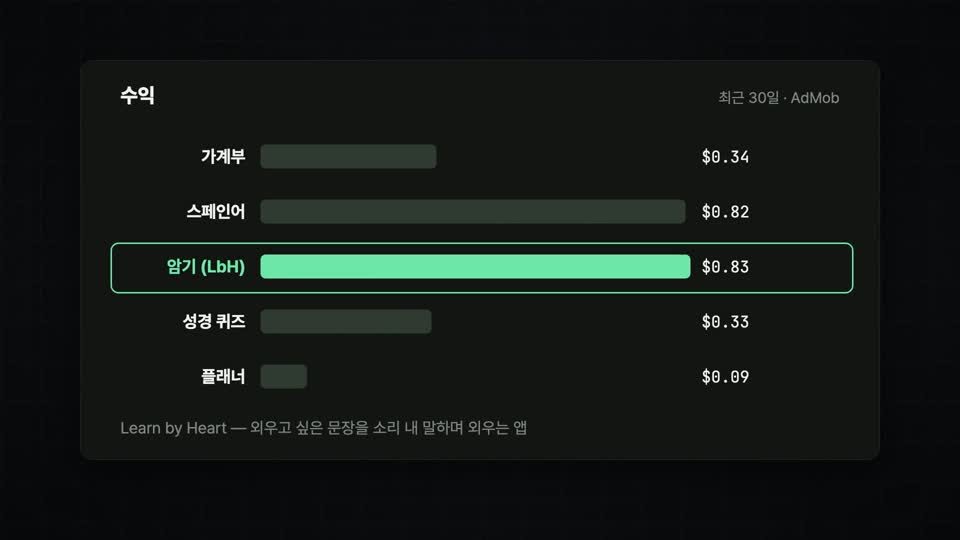
| App (iOS) | Richieste | Match rate | Show rate | Impressioni | eCPM | Entrate |
|---|---|---|---|---|---|---|
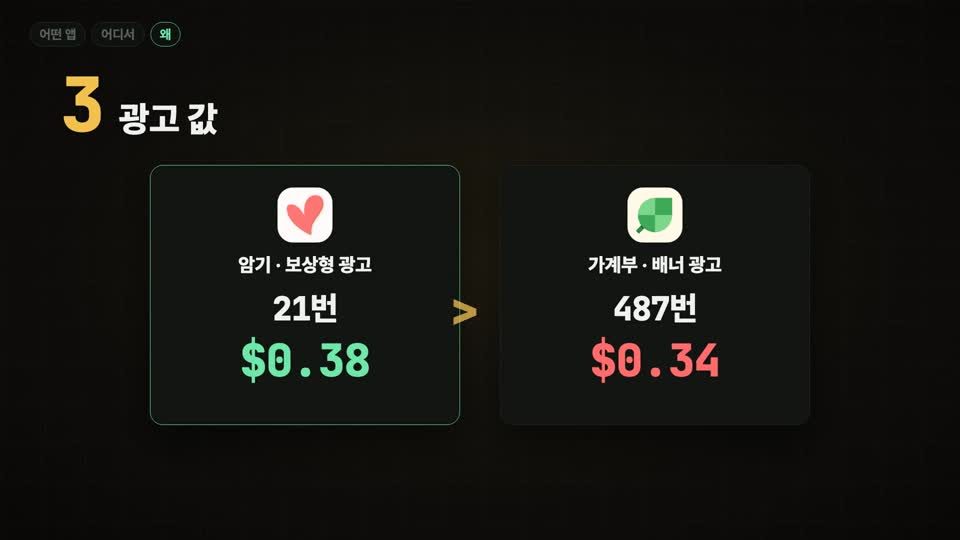
| EasyBudget | 2,618 | 85.79% | 21.68% | 487 | $0.70 | $0.34 |
| Easy Spanish | 691 | 77.42% | 47.29% | 253 | $3.25 | $0.82 |
| Learn by Heart | 319 | 92.48% | 64.41% | 190 | $4.37 | $0.83 |
L'app di budget aveva quasi quattro volte le richieste e meno della metà delle entrate. La tabella indica due cause.
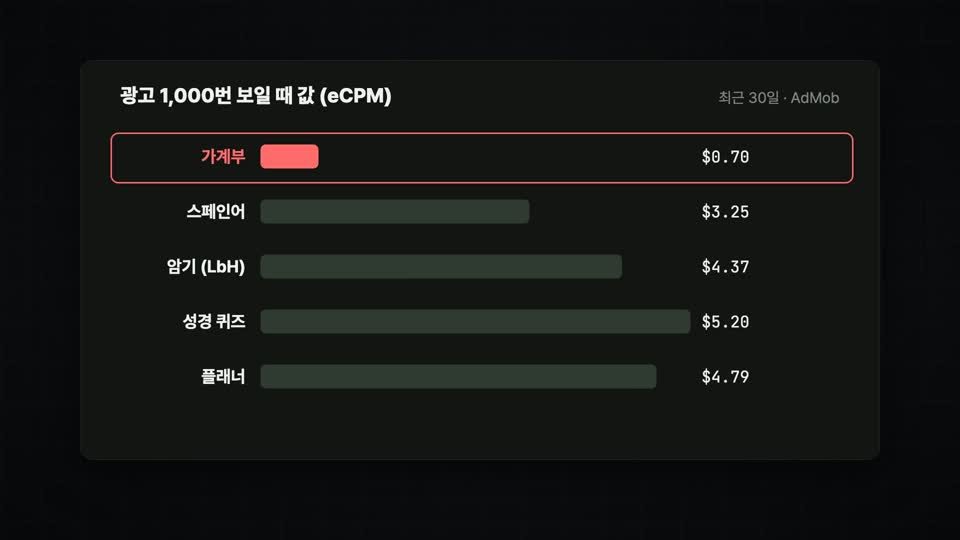
Primo, il suo eCPM è il più basso. $0.70 per l'app di budget, $3.25 per l'app di spagnolo. Se le 487 impressioni dell'app di budget si fossero vendute al prezzo dell'app di spagnolo, avrebbero fatto circa $1.58, più o meno 4.6 volte tanto. (Stima: presuppone lo stesso numero di impressioni.)
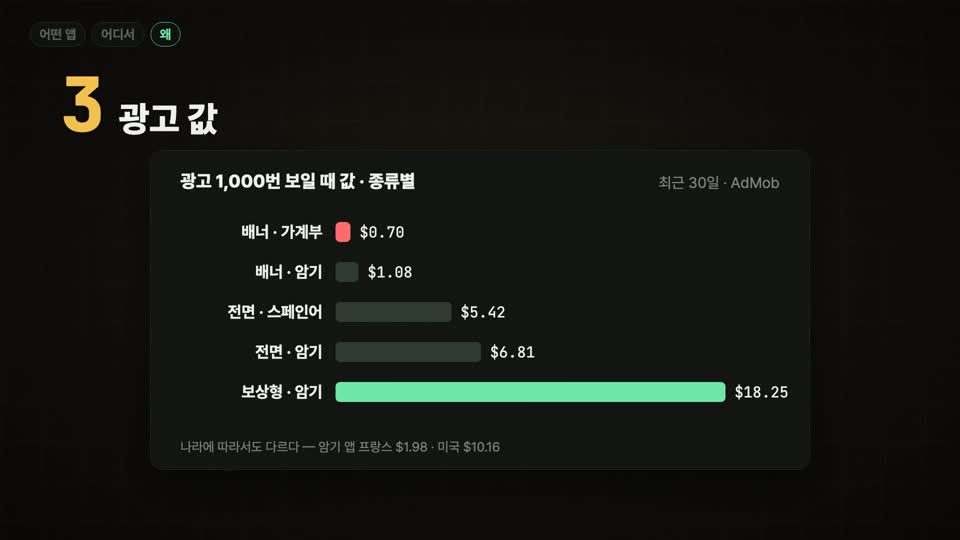
Secondo, ha un solo formato: un banner. Diviso per formato, tutte le entrate dell'app di budget vengono da un singolo banner, mentre le altre app guadagnano soprattutto con interstitial e annunci con premio. L'app di spagnolo, per esempio, ha fatto $0.78 dei suoi $0.82 con gli interstitial, a un eCPM di $5.42. L'eCPM del banner della stessa app era $0.24.
Allora perché l'eCPM è basso? Scendendo su app × paese esce un altro motivo:
- Delle 2,618 richieste dell'app di budget, 1,765 (circa il 67%) venivano dalla Francia.
- L'eCPM in Francia era $0.65.
- Nello stesso periodo, l'eCPM di Learn by Heart era $9.04 in Corea e $10.16 negli Stati Uniti.
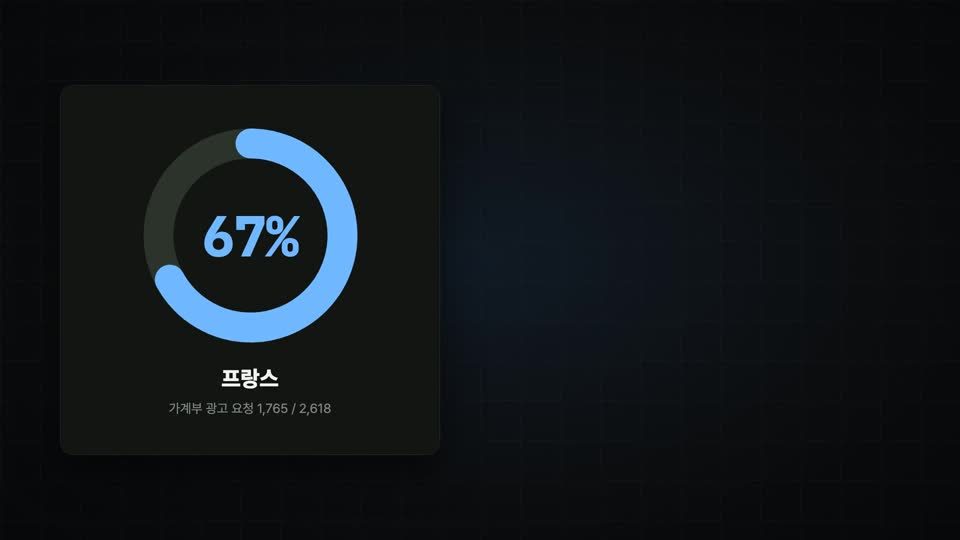
In altre parole, l'app con più utenti veniva usata in un paese dove gli annunci pagano poco, con il formato più economico che esista. Paese e formato però sono intrecciati, quindi questa tabella da sola non può dire quale dei due pesa di più.
Un'altra cosa: lo show rate dell'app di budget era 21.68%, e solo 8.78% in Francia. La maggior parte degli annunci ricevuti non è mai stata vista. Un banner che continua a chiedere nuovi annunci mentre resta sullo schermo potrebbe gonfiare il numero di richieste. (Stima: non l'ho verificato.)
5. Quattro cose da controllare in App Store Connect
AdMob mostra come si sono venduti i tuoi annunci. Chi ha trovato la tua app, e da dove, sta in App Store Connect sotto App Analytics. Imposta il periodo sugli stessi ultimi 30 giorni.
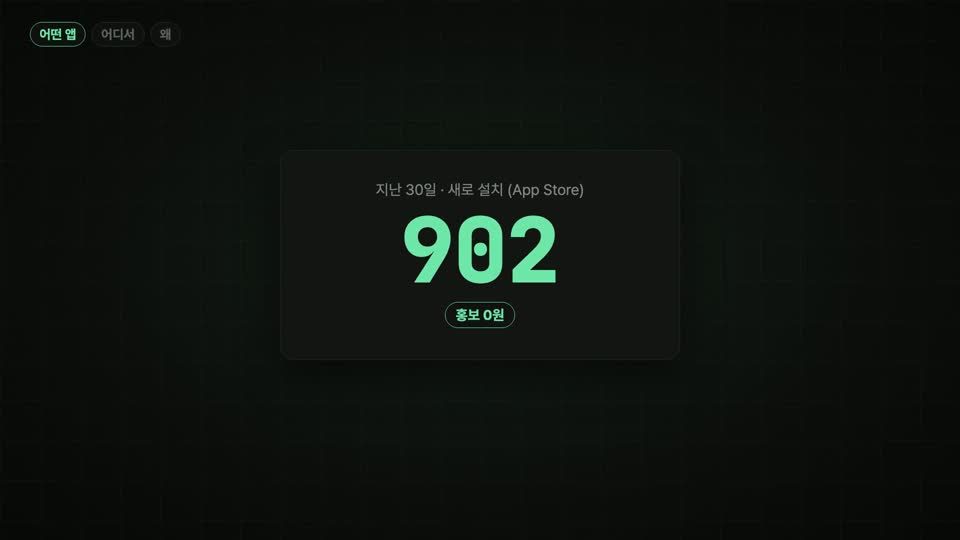
- Primi download: nuove installazioni in 30 giorni. Sulle mie nove app sono state 902: l'app di spagnolo 234, l'app di budget 215 e Learn by Heart 171.
- Visualizzazioni della pagina prodotto: quante volte qualcuno ha aperto la pagina dell'app nello store. Sta tra le impressioni (comparire nella ricerca e negli elenchi) e i download. L'app di budget aveva 7,900 impressioni, 623 visualizzazioni della pagina e un tasso di conversione del 4.19%.
- Tipo di sorgente: da dove arrivavano le persone prima della pagina. Per l'app di budget, la ricerca nell'App Store portava circa 4 visite al giorno; tutte le altre sorgenti erano troppo piccole per comparire. In pratica, quasi tutti arrivavano dalla ricerca.
- Territorio: visualizzazioni della pagina prodotto divise per paese.
Le sorprese erano nel territorio.
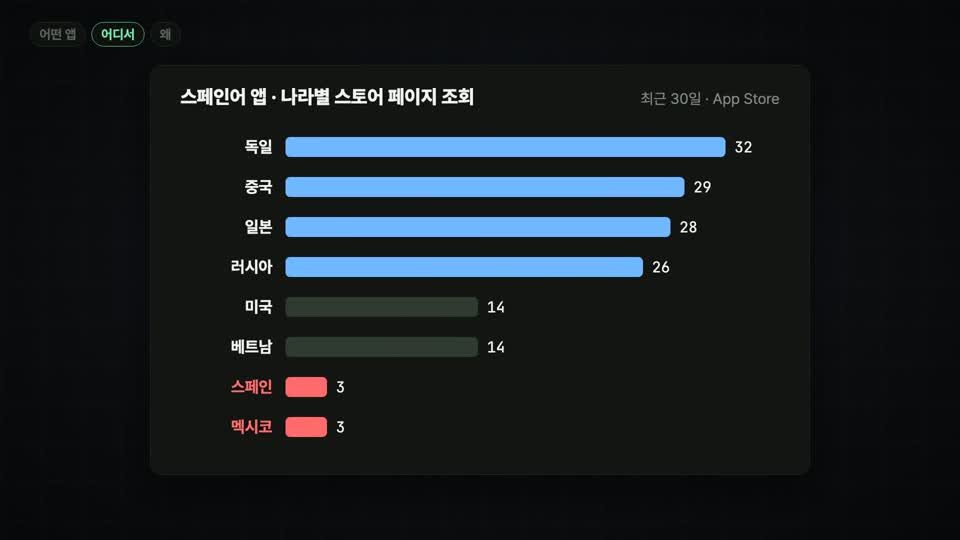
- L'app di spagnolo aveva 3 visualizzazioni dalla Spagna e 3 dal Messico. I primi paesi erano Germania 32, Cina 29, Giappone 28 e Russia 26. Non paesi che parlano spagnolo, ma paesi che vogliono impararlo.
- Il primo paese dell'app di budget era la Francia, con 67 visualizzazioni su 209 (circa il 32%).
- Learn by Heart ne aveva 63 dalla Corea e 45 dagli Stati Uniti. I prezzi alti degli annunci in quei due paesi sembrano uno dei motivi per cui ha guadagnato di più.
Una cautela: la Francia è circa il 32% delle visualizzazioni della pagina dell'app di budget ma circa il 67% delle sue richieste di annunci. I due numeri misurano cose diverse. Le visualizzazioni della pagina si avvicinano a «persone che trovano l'app per la prima volta»; le richieste di annunci a «quanto viene usata l'app». Potrebbe voler dire che gli utenti francesi aprono l'app più spesso, ma per ora è una stima.
App Store Connect nasconde anche i numeri piccoli come «dati insufficienti» per proteggere la privacy. Più la tua app è piccola, più celle vuote vedrai.
6. Cosa App Store Connect non ti mostra
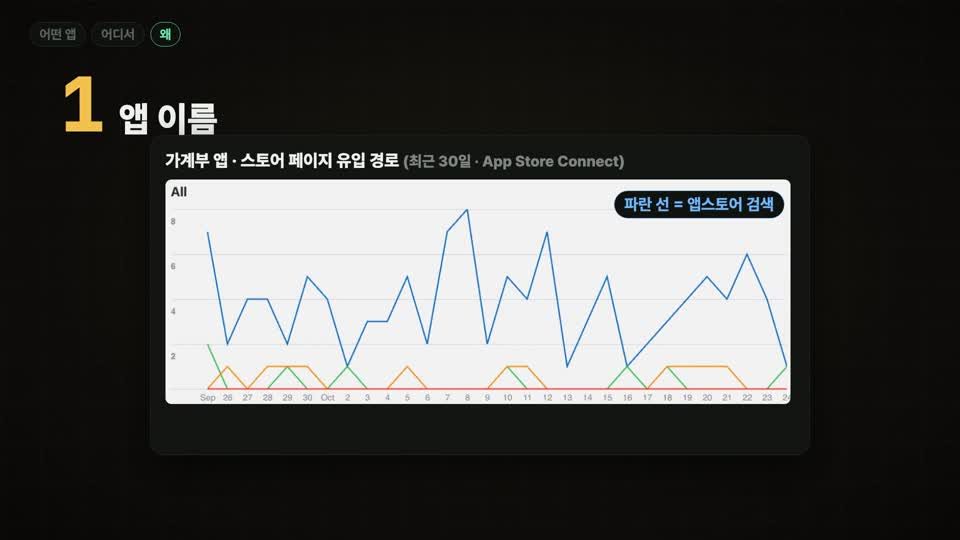
Non mostra le parole chiave di ricerca né il posizionamento. Vedi che le persone sono arrivate dalla ricerca, ma non quali parole hanno digitato o in che posizione era la tua app.
Quindi la prima cosa che sto facendo è cercare io stesso nello store le parole nel nome di ogni app (come «budget» nella lingua locale, o «Spanish Grammar») e annotare dove compare la mia app. I nomi delle app contenevano già le parole che la gente cerca, ed è il motivo più probabile per cui hanno avuto installazioni senza nessun marketing.
7. app-ads.txt: perché serve e dove va
AdMob potrebbe mostrarti un avviso che ti chiede di configurare un file app-ads.txt. Apri «App → app-ads.txt» nel menu a sinistra per vedere lo stato attuale.
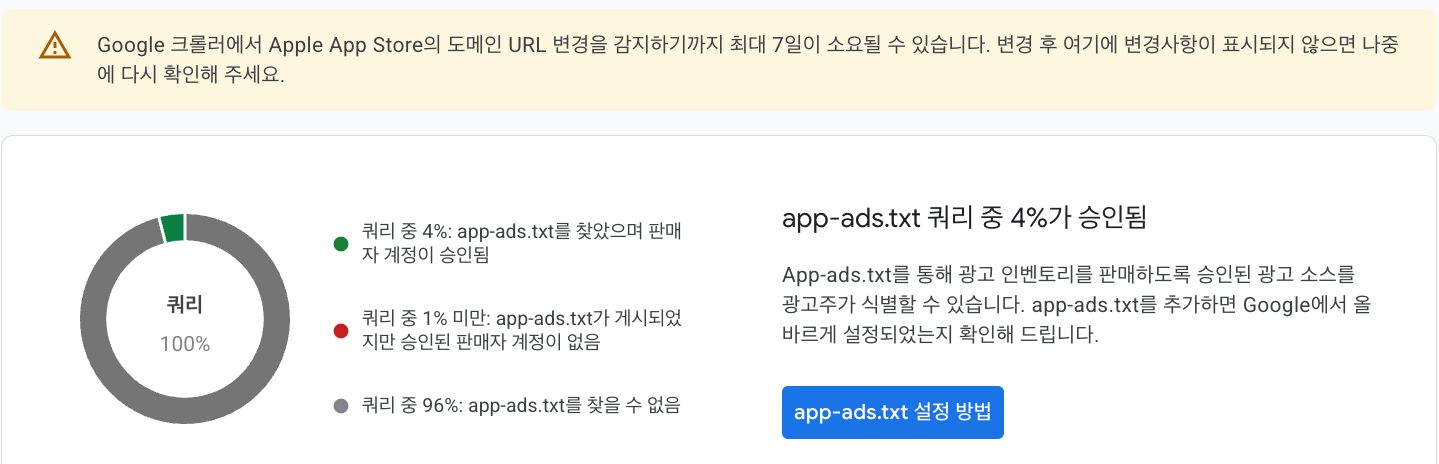
Il file permette agli inserzionisti di verificare che l'account che vende spazi pubblicitari nella tua app appartenga davvero a te. Senza, alcuni inserzionisti non fanno offerte, e questo può abbassare le entrate.
Dove va è fisso:
- Nella radice del sito web dello sviluppatore indicato nella tua pagina App Store / Play Store. Per esempio:
https://example.com/app-ads.txt - Il contenuto è una riga che ti dà AdMob, con dentro il tuo ID publisher.
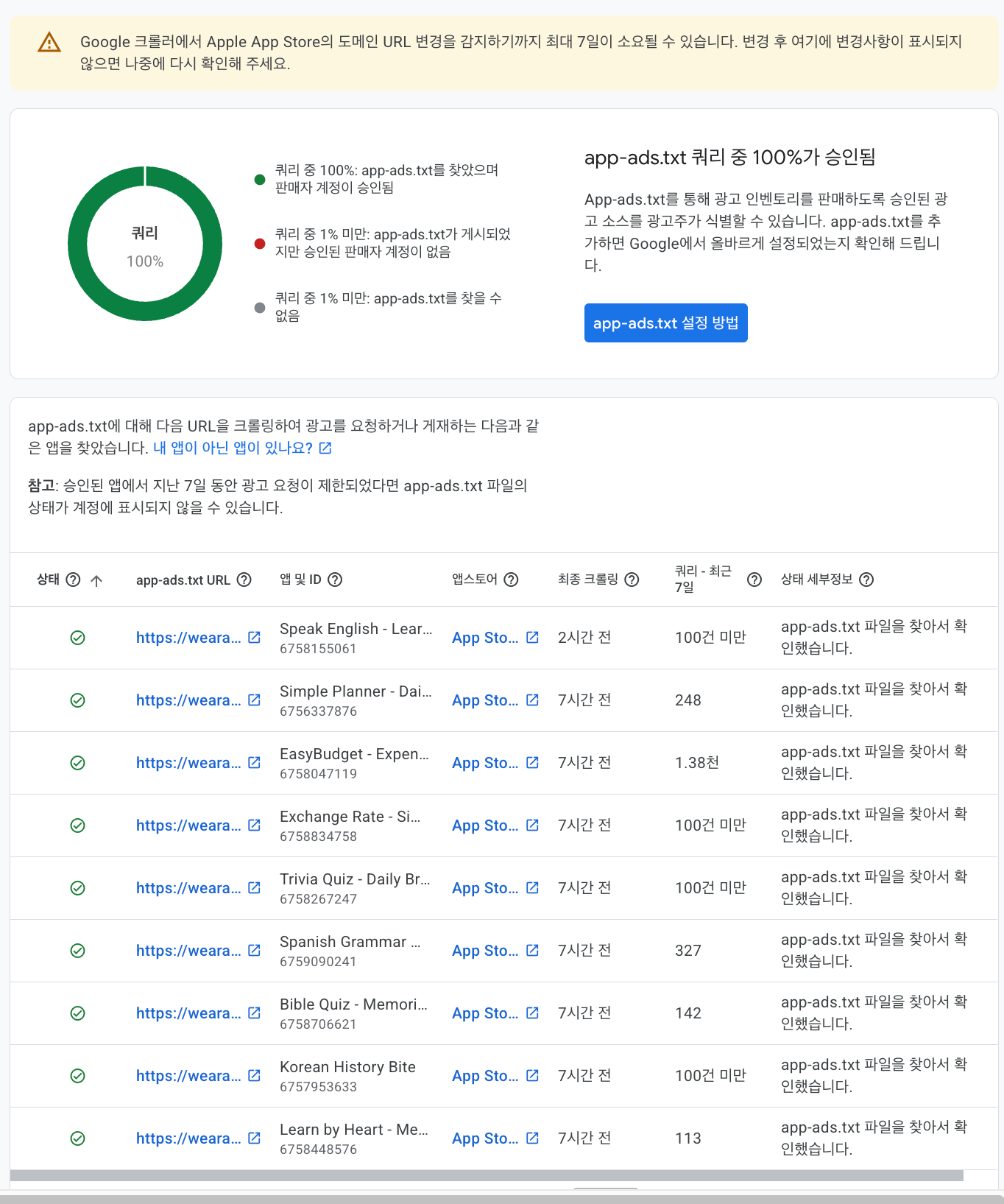
google.com, pub-XXXXXXXXXXXXXXXX, DIRECT, f08c47fec0942fa0Le mie app indicano siti dello sviluppatore diversi, quindi il 25 ottobre ho caricato lo stesso file nella radice di entrambi: il sito della mia azienda e un sito su GitHub Pages. AdMob dice che possono servire fino a 7 giorni per rilevare la modifica. Il 27 ottobre solo un'app (quella con l'indirizzo GitHub Pages) era diventata verde. Le sette sul sito aziendale dicevano ancora «non trovato».
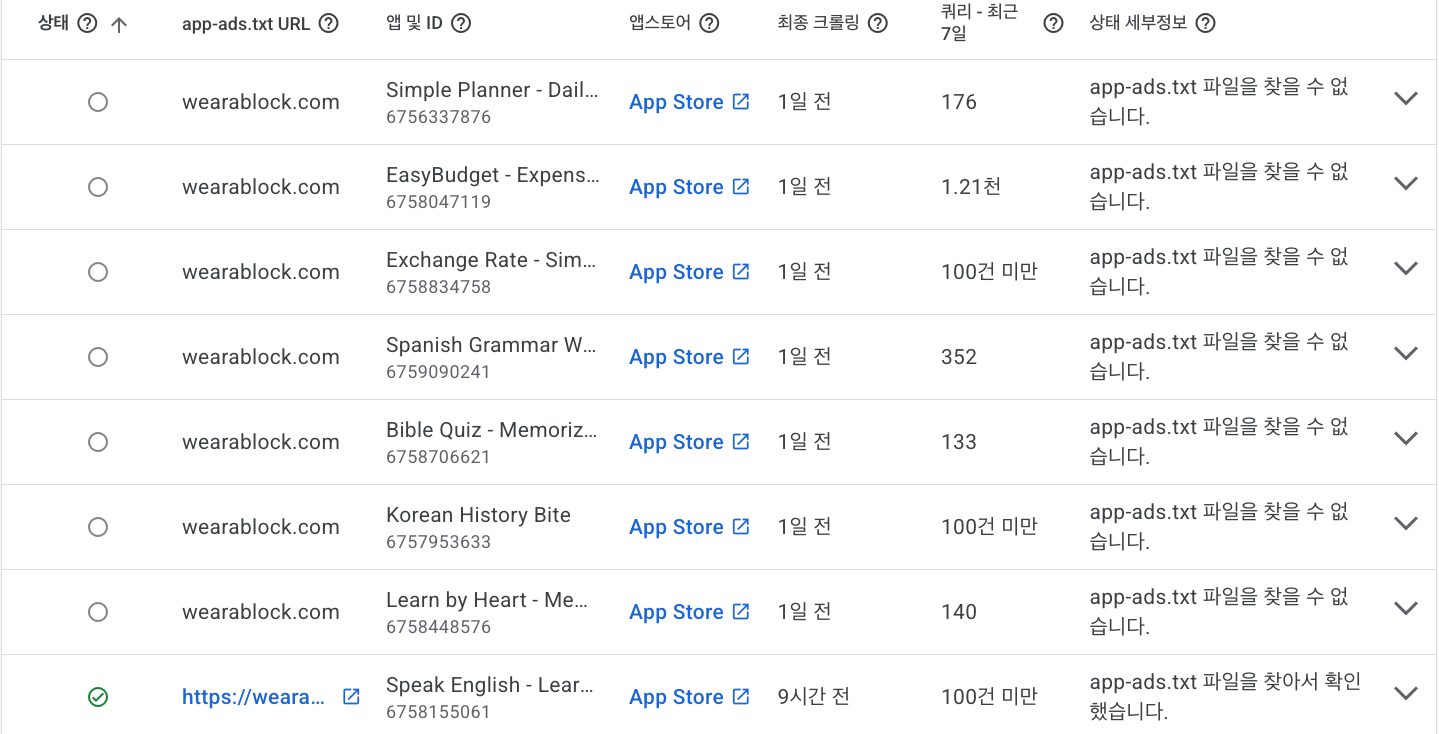
Aggiornamento, 28 ottobre: nelle prime ore del 28 ottobre tutte e nove le app mostravano «app-ads.txt trovato e verificato», e il 100% delle query era approvato. Dal caricamento a tutto verde sono passati circa due giorni e mezzo.
Se questo cambia le entrate lo controllerò nelle prossime settimane e ne darò conto.
Riepilogo
- Quando le entrate sono basse, prima dividi: troppe poche impressioni o un eCPM basso?
- Se l'eCPM è basso, dividi per paese e per formato dell'annuncio.
- Usa sorgenti e territori di App Store Connect per vedere da dove arrivano le persone. Il posizionamento per parole chiave devi controllarlo da solo.
- Metti app-ads.txt nella radice del sito web dello sviluppatore. Il mio è passato dal 4% al 100% di approvazione in circa due giorni e mezzo.